Latest Post

كيفية تثبيت ويندوز7 من الشبكة بطريقة سهلة و سريعة
السلام عليكم ورحمة الله

مرحبا بكم إخواني أخواتي  في موضوع جديد من مواضيع أخبار السكن في الجزائر الذي سوف نتطرق من خلاله لطريقة تنصيب ويندوز 7 أو أي نظام  تشغيل أخر من الشبكة بطريقة جد بسيطة .
و ما يميز تثبيت ويندوز من خلال الشبكة عن الطريقة العادية مثل CD/DVD أو USB هي:

-  أن التثبيت من الشبكة يكون أسرع من الطريقة العادية.
-  و أنك تستطيع تثبيت ويندوز على عدة أجهزة دفعة واحدة بقرص واحد (نقطة جيدة بالنسبة لأصحاب مقاهي الأنترنت و ممن يديرون شبكات محلية )

الشرح:
الخطوة الأولى ( إعداد الجهاز المصدر و الذي سنضع فيه ملفات نظام التشغيل win 7 )
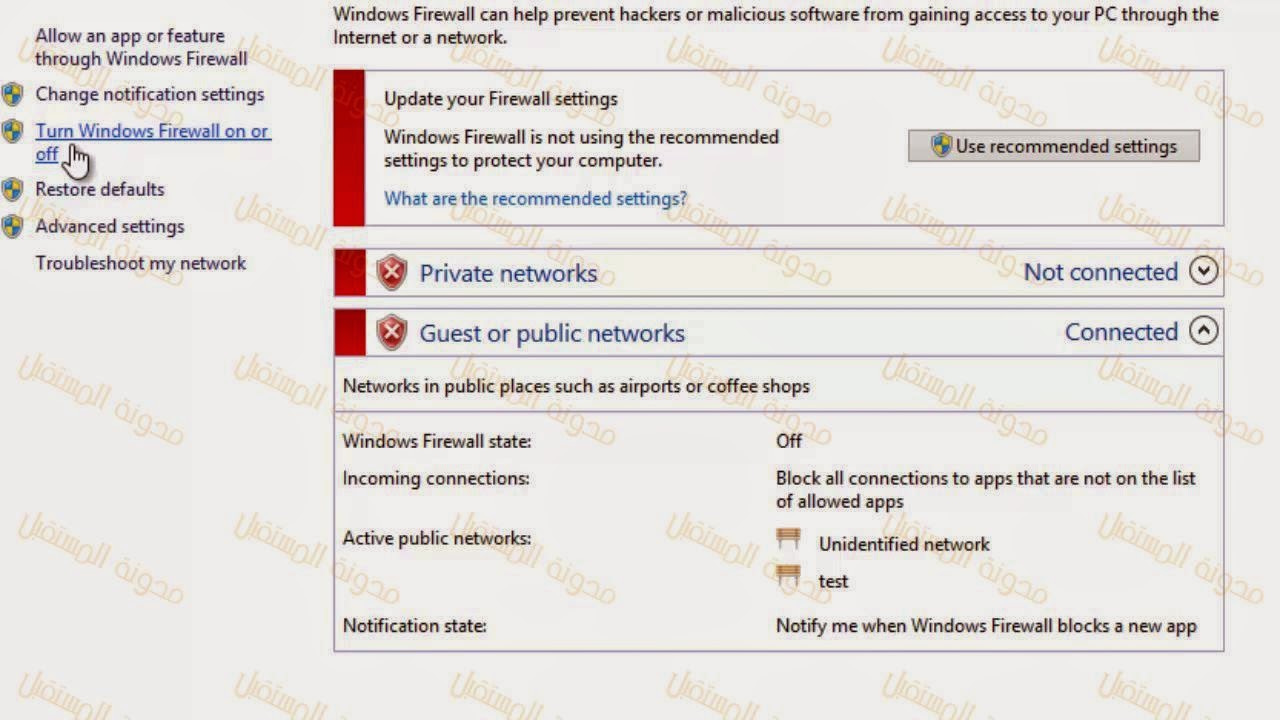
أولا سنقوم بتعطيل الجدار الناري الخاص بالويندوز  بالضغط على Windows Firewall 


كيفية تثبيت ويندوز7 من الشبكة بطريقة سهلة و سريعة

ثم  Turn Windows Firewall on or off


كيفية تثبيت ويندوز7 من الشبكة بطريقة سهلة و سريعة

ثم Turn off Windows Firewall 


كيفية تثبيت ويندوز7 من الشبكة بطريقة سهلة و سريعة

الخطوة الثانية التي سوف نقوم به و هي تغيير إعدادات الشبكة 
و ذلك بالضغط على رمز الشبكة عند الساعة 


كيفية تثبيت ويندوز7 من الشبكة بطريقة سهلة و سريعة

ثم الضغط على Open Network and Sharing Center


كيفية تثبيت ويندوز7 من الشبكة بطريقة سهلة و سريعة

ثم نضغط على Change adapter settings  


كيفية تثبيت ويندوز7 من الشبكة بطريقة سهلة و سريعة

ثم على Ethernet بزر الفأرة الأيمن


كيفية تثبيت ويندوز7 من الشبكة بطريقة سهلة و سريعة

ثم على Properties


كيفية تثبيت ويندوز7 من الشبكة بطريقة سهلة و سريعة

ثم على  (Internet protocol version 4 (TCP/IPv4 ثم على Properties


كيفية تثبيت ويندوز7 من الشبكة بطريقة سهلة و سريعة

نقوم بوضع الإعدادات التالية ثم نضغط على OK 


كيفية تثبيت ويندوز7 من الشبكة بطريقة سهلة و سريعة

ثم  CLOSE


كيفية تثبيت ويندوز7 من الشبكة بطريقة سهلة و سريعة

الخطوة الثالثة التي سنقوم به و هي تحميل برنامج SERVA الذي  يحول جهازك إلى سرفر
TFTP server
FTP server
DHCP server


و الذي سوف نحتاجهم في هذا الشرح  
في البداية نقوم بتحميل البرنامج بالذهاب للرابط التالي
http://www.vercot.com/~serva/download.html


كيفية تثبيت ويندوز7 من الشبكة بطريقة سهلة و سريعة

 وإختار النسخة التي تناسبنا  64 أو 32 بيت


كيفية تثبيت ويندوز7 من الشبكة بطريقة سهلة و سريعة

بعد التحميل و فك الضغط على البرنامج 


كيفية تثبيت ويندوز7 من الشبكة بطريقة سهلة و سريعة

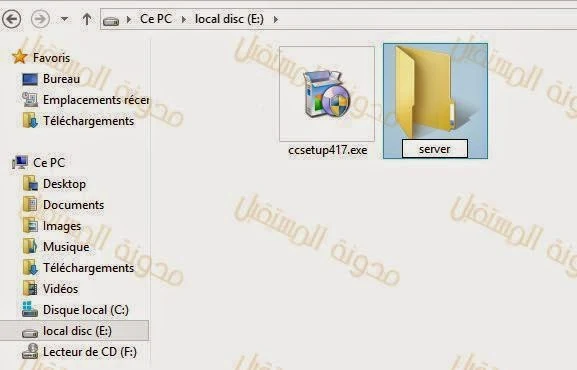
نتجه للقرص E: 


و نقوم بإنشاء مجلد جديد 


كيفية تثبيت ويندوز7 من الشبكة بطريقة سهلة و سريعة

نسميه server


كيفية تثبيت ويندوز7 من الشبكة بطريقة سهلة و سريعة

نعود لبرنامج serva و نقوم بتشغيله


كيفية تثبيت ويندوز7 من الشبكة بطريقة سهلة و سريعة


كيفية تثبيت ويندوز7 من الشبكة بطريقة سهلة و سريعة

بعد تشغيل البرنامج نضغط على settings


كيفية تثبيت ويندوز7 من الشبكة بطريقة سهلة و سريعة

ثم على TFTP و نضغط على Browse نختار المجلد الذي أنشأناه في القرص E


كيفية تثبيت ويندوز7 من الشبكة بطريقة سهلة و سريعة

مثل ماهو موضح في الصورة


كيفية تثبيت ويندوز7 من الشبكة بطريقة سهلة و سريعة

ثم نتجه لتبويب DHCP و نقوم بوضع الإعدادات التالية ثم نضغط على OK


كيفية تثبيت ويندوز7 من الشبكة بطريقة سهلة و سريعة

و نعيد تشغيل برنامج SERVA 


كيفية تثبيت ويندوز7 من الشبكة بطريقة سهلة و سريعة


كيفية تثبيت ويندوز7 من الشبكة بطريقة سهلة و سريعة

بعد تشغيل البرنامج نلاحظ أنه قد قام بإنشاء ملفات جديدة داخل المجلد server الذي أنشأناه سلفا في القرص E
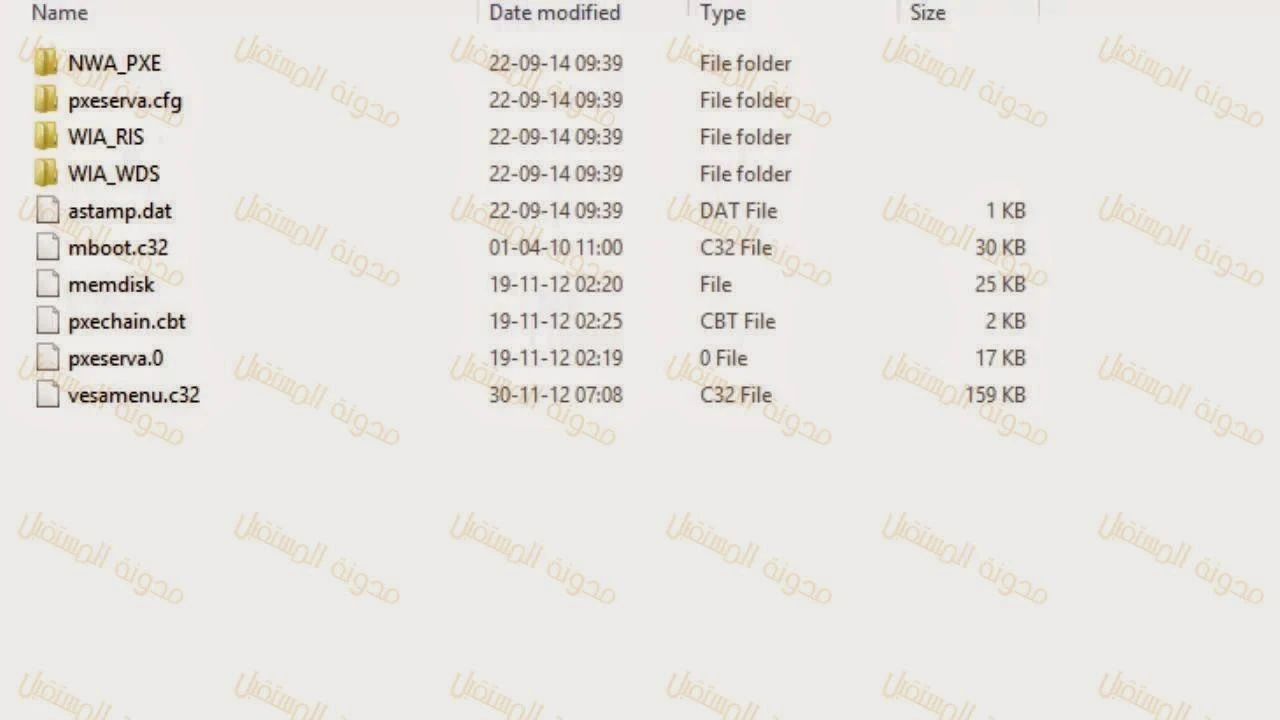

كيفية تثبيت ويندوز7 من الشبكة بطريقة سهلة و سريعة

بعدها نقوم بالدخول للمجلد WIA_WDS


كيفية تثبيت ويندوز7 من الشبكة بطريقة سهلة و سريعة

و نقوم بإنشاء داخله مجلد جديد نسميه WINDOWS7


كيفية تثبيت ويندوز7 من الشبكة بطريقة سهلة و سريعة


كيفية تثبيت ويندوز7 من الشبكة بطريقة سهلة و سريعة

ثم نضغط عليه (مجلد windows7) بزر الفأرة الأيمن ثم نضغط على Proprites 


كيفية تثبيت ويندوز7 من الشبكة بطريقة سهلة و سريعة

ثم على تبويب sharing ثم على advanced sharing


كيفية تثبيت ويندوز7 من الشبكة بطريقة سهلة و سريعة

ثم permissions


كيفية تثبيت ويندوز7 من الشبكة بطريقة سهلة و سريعة

ثم نقوم بوتضع الإعدادات التالية و نضغط على Aplly ثم OK


كيفية تثبيت ويندوز7 من الشبكة بطريقة سهلة و سريعة

 Aplly ثم OK


كيفية تثبيت ويندوز7 من الشبكة بطريقة سهلة و سريعة

ثم CLOSE  


كيفية تثبيت ويندوز7 من الشبكة بطريقة سهلة و سريعة

بعد القيام بالخطوة السابقة نقوم بإعادة تشغيل برنامج SERVA لتفعيل التغييرات 

الخطوة الرابعة 
في هاته الخطوة سنقوم بإعداد الجهاز الذي سنقوم بتثبيت ويندوز 7 عليه 
في البداية نقوم بالتأكد أن كابل الشيكة موصول بالجهاز ثم نقوم بالدخول للبيوس و تغيير طريقة الإقلاع إلى الإقلاع من خلال الشبكة و نقوم بتشغيل الجهاز 


كيفية تثبيت ويندوز7 من الشبكة بطريقة سهلة و سريعة

بعد تشغيل الجهاز سوف تظهر النافذة التالية نقوم بالضغط على ENTER


كيفية تثبيت ويندوز7 من الشبكة بطريقة سهلة و سريعة


كيفية تثبيت ويندوز7 من الشبكة بطريقة سهلة و سريعة

ثم نقوم بالضغط على CONSOLE


كيفية تثبيت ويندوز7 من الشبكة بطريقة سهلة و سريعة

و نقوم بإدخال سطر الأوامر التالي 
net use z: \\10.1.1.1\server  /user:domain\administrator
ملاحظة: administrator هي إسم الجهاز غيره حسب إسم جهازك 
 بعد إدخال سطر الأوامر نقوم بالضغط على ENTER 


كيفية تثبيت ويندوز7 من الشبكة بطريقة سهلة و سريعة

ثم نقوم بإدخال كلمة المرور إذا كان جهازك كلمة مرور 


كيفية تثبيت ويندوز7 من الشبكة بطريقة سهلة و سريعة

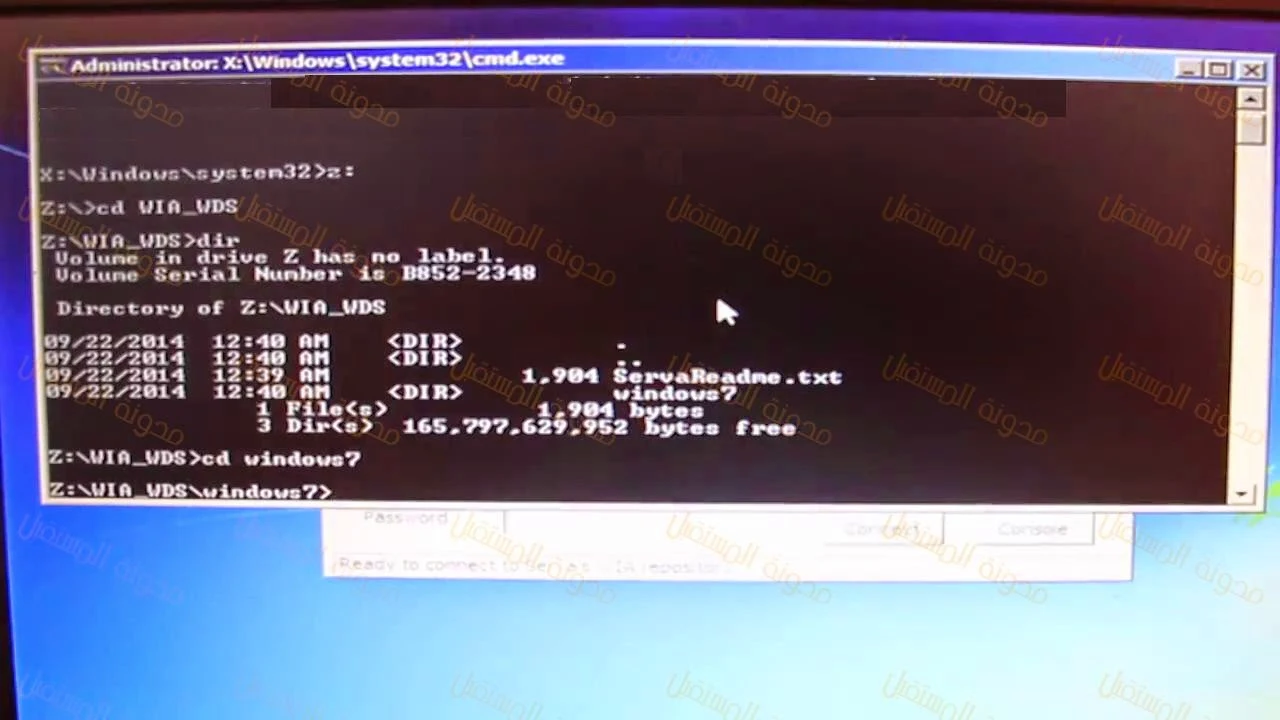
ثم نقوم بإدخال الأمر     :z


كيفية تثبيت ويندوز7 من الشبكة بطريقة سهلة و سريعة

ثم الأمر cd WIA_WDS


كيفية تثبيت ويندوز7 من الشبكة بطريقة سهلة و سريعة

لإستعراض محتويات مجلد WIA_WDS ندخل الأمر dir 


كيفية تثبيت ويندوز7 من الشبكة بطريقة سهلة و سريعة

بعدها نقوم بالدخول للمجلد windows7 بإدخال الأمر التالي 
windows7 ثم نضغط enter

كيفية تثبيت ويندوز7 من الشبكة بطريقة سهلة و سريعة

ثم نفتح ملف تثبيت الويندوز بكتابة الأمر 
setup.exe ثم نضغط enter


كيفية تثبيت ويندوز7 من الشبكة بطريقة سهلة و سريعة

و كما تلاحظون في الصورة التالية بداية تنصيب و يندوز 7 نكمل عملية التنصيب بالطريقة العادية و المعروفة 


كيفية تثبيت ويندوز7 من الشبكة بطريقة سهلة و سريعة

في الأخير إخواني أخواتي كانت هذه إحدى طرق تنصيب ويندوز إضافة إلى الطرق المعروفة وهاته الطربقة جيدة خاصة لأصحاب مقاهي الأنترنت كما ذكرنا سابقا  أو عند تعطل قارئ الأقراص و منافذ USB معا في جهازك 
أرجو أن تكونوا إستفدتم من هذا الشرح و السلام عليكم و رحمة الله و بركاته 

السلام عليكم ورحمة الله و بركاته 
مرحبا بكم 
في هذا الموضوع الجديد حول كيفية القيام بتشغيل أنظمة التشغبل المختلفة وهميا على ويندوز 8 و ذلك دون إحتياج برامج تشغيل الوهمي لأن ويندوز 8 يأتي ببرنامج خاص يسمى hyper-V و هو مثله مثل أي برنامج لتشغيل الوهمي كال vmware و ال virtualbox
و قبل أن نمر للشرح و طريقة تفعيل Hyper-V على ويندوز8 وجب أن ننوه أن hyper-V يعمل فقط على ويندوز 8 64 بيت( WINDOWS 8 64BIT )
الأن نمر للشرح تابعوا معي 


أولا نقو بالدخول للCONTROL PANEL أو Panneau de configuration

كيفية  تشغيل أنظمة التشغبل وهميا على ويندوز 8 بدون برامج

كيفية  تشغيل أنظمة التشغبل وهميا على ويندوز 8 بدون برامج

ثم نتوجه لل Programmes 

كيفية  تشغيل أنظمة التشغبل وهميا على ويندوز 8 بدون برامج

ثم نضغط على activer ou désactiver des fonctionnalités Windows

كيفية  تشغيل أنظمة التشغبل وهميا على ويندوز 8 بدون برامج


كيفية  تشغيل أنظمة التشغبل وهميا على ويندوز 8 بدون برامج

بعدها نقوم بالتعليم عند خانة Hyper-V مثلما توضحه الصورة 


كيفية  تشغيل أنظمة التشغبل وهميا على ويندوز 8 بدون برامج

ثم ننتظر لحين إنتهاء التثبيت

كيفية  تشغيل أنظمة التشغبل وهميا على ويندوز 8 بدون برامج

بعد التثبيت نقوم بإعادة تشغيل الجهاز 

كيفية  تشغيل أنظمة التشغبل وهميا على ويندوز 8 بدون برامج

بعد إعادة التشغيل نقوم بالدخول للبرنامج

كيفية  تشغيل أنظمة التشغبل وهميا على ويندوز 8 بدون برامج

كيفية  تشغيل أنظمة التشغبل وهميا على ويندوز 8 بدون برامج

بعدها نضغط على Se connecter au serveur

كيفية  تشغيل أنظمة التشغبل وهميا على ويندوز 8 بدون برامج

كيفية  تشغيل أنظمة التشغبل وهميا على ويندوز 8 بدون برامج

ثم على Ordinateur local و OK

كيفية  تشغيل أنظمة التشغبل وهميا على ويندوز 8 بدون برامج

الأن نقوم بالضغط على nouveau ثم ordinateur virtuel

كيفية  تشغيل أنظمة التشغبل وهميا على ويندوز 8 بدون برامج

ثم suivant

كيفية  تشغيل أنظمة التشغبل وهميا على ويندوز 8 بدون برامج

هنا نضع إسم الجهاز الوهمي ثم نضغط Suivant

كيفية  تشغيل أنظمة التشغبل وهميا على ويندوز 8 بدون برامج

نتركها كما هي ونضغط suivant

كيفية  تشغيل أنظمة التشغبل وهميا على ويندوز 8 بدون برامج

ثم Suivant


كيفية  تشغيل أنظمة التشغبل وهميا على ويندوز 8 بدون برامج

ثم suivant


كيفية  تشغيل أنظمة التشغبل وهميا على ويندوز 8 بدون برامج

في هذه الخطوة نضع مكان إقلاع  و تنصيب نظام التشغيل الوهمي 


كيفية  تشغيل أنظمة التشغبل وهميا على ويندوز 8 بدون برامج

من cd/dvd أو من ملف ISO أو الخيار الأول لإعادة التعيين لاحقا  

كيفية  تشغيل أنظمة التشغبل وهميا على ويندوز 8 بدون برامج

بعدها نضغط Terminer

كيفية  تشغيل أنظمة التشغبل وهميا على ويندوز 8 بدون برامج

نضغط double Click على إسم الجهاز الوهمي 

كيفية  تشغيل أنظمة التشغبل وهميا على ويندوز 8 بدون برامج

ثم نضغط على Démarrer 

كيفية  تشغيل أنظمة التشغبل وهميا على ويندوز 8 بدون برامج

و كما تلاحظون في الصورة التالية تم تشغيل الجهاز الوهمي وبدأ تنصيب ويندوز 8

كيفية  تشغيل أنظمة التشغبل وهميا على ويندوز 8 بدون برامج


في الأخير أتمنى أن تكونوا إستفدتم من الموضوع و أي إستفسار لا تنسى طرحه في رد أسفل الموضوع 
و السلام عليكم ورحمة الله 

السلام عليكم و رحمة االله

في كل مرة تغادر المنزل أنت بحاجة لإغلاق الحاسوب و هذا للحفاظ على أعمالك من التخريب
في هذه الموضوع إن شاء الله سوف نحل هاته المشكلة و لن تظطر لإيقاف تشغيل الكمبيوتر كل ما إبتعدت عنه وهذا بوضع باسورد لأي نافذة من النوافذ التي تظهر على الكمبيوتر مثل الملفات و البرامج كالفوتوشوب و البوربوينت الورد و المتصفح ...إلى أخره.
و هذا بواسطة برنامج winlock المجاني 

لتحميل البرنامج من الموقع الرسمي إضغط هنا

كيفية وضع باسورد على اي نافدة مفتوحة في الويندوز

بعدها نضغط على كلمة download لبداية التحميل 
كيفية وضع باسورد على اي نافدة مفتوحة في الويندوز

بعد تحميل البرنامج نقوم بتثبيته كأي برنامج عادي ثم نقوم بفتحه 

كيفية وضع باسورد على اي نافدة مفتوحة في الويندوز

بعدها سوف تظهر لنا النافذة التالية التي تحتوي على كلمة المرور الإفتراضية و هي 123456

كيفية وضع باسورد على اي نافدة مفتوحة في الويندوز

نقوم بتغيير كلمة المرور الإفتراضية إلى أخرى من إختيارنا مثلما إخترت أنا 1986

كيفية وضع باسورد على اي نافدة مفتوحة في الويندوز

ثم نقو بالتوجه إلى أي نافذة مفتوحة عندنا في الكمبيوتر

كيفية وضع باسورد على اي نافدة مفتوحة في الويندوز

 و نقوم بالضغط CTRL + ESPACE

كيفية وضع باسورد على اي نافدة مفتوحة في الويندوز

و عند  الضغط على  CTRL + ESPACE سوف تختفي النافذة و تظهر لها أيقونة صغيرة عند الساعة مثلما تلاحظون


كيفية وضع باسورد على اي نافدة مفتوحة في الويندوز

و لإعادة إظهار النافذة نقوم بالضغط على الأيقونة

كيفية وضع باسورد على اي نافدة مفتوحة في الويندوز

 ثم ندخل كلمة المرور

كيفية وضع باسورد على اي نافدة مفتوحة في الويندوز

 لتظهر لنا النافذة من جديد 

كيفية وضع باسورد على اي نافدة مفتوحة في الويندوز


في الأخير أتمنى أتكونوا قد إستفدتم من هذا الشرح البسيط و السلام عليكم و رحمة الله


برنامج Flutter للتحكم في اليوتيوب وبعض برامج المديا بيدك عن بعد


السلام عليكم ورحمة الله وبركاته
جميل جدا أن تشاهد فيلم أو فيديو معين أو تستمع إلى مقاطع صوتية على حاسوبك وتتحكم بها فقط من خلال حركة اليد ، خصوصا إذا كنت قد وضعت حاسوبك بعيدا منك وتشاهد هذا الفيديو أو الفيلم من بعيد ، فيمكنك عبر برنامج Flutter التحكم في الفيديو عبر إيقافه أو تشغيل ، والتمرير بين الفيديوهات الأخرى فقط عبر حركة اليد.

برنامج Flutter للتحكم في اليوتيوب وبعض برامج المديا بيدك عن بعد
 عن بعد وذلك بإستعمال بعض الإشارات والإيماءات الخاصة مما يجعل تجربتك فريدة ومتميزة عن الأخرين وذلك عن طريق ما يسمى بــ Image sensing technologies أي تكنولوجيا تعتمد عل حساسات الصورة


برنامج Flutter  لن يطلب منكم أي كود تفعيل أو سيريال أو حتى الكراك فهو برنامج مجاني 100% وصغير في الوقت ذاته. كل ما تحتاجه لهاته التجربة هو أن تتوفر لديك Webcam في الحاسوبك المحمول أو المنزلي ويتوجب أن تكون شغالة 100%.
 نقوم بتحميل البرنامج من الرابط التالي هنا
ثم القيام بتنصيب البرنامج بالطريقة الإعتيادية
بعد تنصيب البرنامج سوف يظهر عند الساعة 

برنامج Flutter للتحكم في اليوتيوب وبعض برامج المديا بيدك عن بعد

نختار الكاميرا مثل الصورة 


برنامج Flutter للتحكم في اليوتيوب وبعض برامج المديا بيدك عن بعد

البرامج التي يدعمها البرنامج 

برنامج Flutter للتحكم في اليوتيوب وبعض برامج المديا بيدك عن بعد

برنامج Flutter للتحكم في اليوتيوب وبعض برامج المديا بيدك عن بعد


رابط الإضافة لمتصفح غوغل كروم  

flutter


أتمنى أن الموضوع قد راق مبتغاكم
دمتم في رعاية الله وحفظه .


جوجل Cardboard جهاز الواقع الافتراضي المُصنوع يدويا من google

عندما نسمع عن الواقع الافتراضي virtual reality، تتوارد على أذهاننا أفكار عن أجهزة معقدة وتقنيات حديثة، لكن حقيقة الوضع تقول أن الأمر تطور كثيراً وأصبح أكثر سهولة، خصوصا مع ظهور نظارات واقع افتراضي مثل Oculus VR و  Project Morpheus من سوني. 
ومع جوجل، فالأمر أبسط وأبسط :) . فبقطعة كبيرة من الورق المقوى و تطبيق بسيط على هاتفك تستطيع تحويل أي هاتف بنظام الأندرويد، لجهاز عرض الواقع الافتراضي Cardboard.

جوجل Cardboard جهاز الواقع الافتراضي المُصنوع يدويا من google

فما هي القصة ؟ لمهندسي جوجل 20% من وقت عملهم يمارسون فيه هواياتهم و يعملون على مشاريع خاصة خارج سياق العمل. و دائما ما تأتي ابتكارات عبقرية في هذا الوقت، و منها نذكر الـ Gmail مثلا. و مؤخرا طورت فرقة من مهندسي جوجل جهاز للواقع الافتراضي يمكن تصنيعه يدويا في المنزل، وبأبسط الخامات، مع بعض العدسات المتوفرة. و استخدام شاشة الهاتف كشاشة العرض.

جوجل Cardboard جهاز الواقع الافتراضي المُصنوع يدويا من google

و طريقة صنع الجهاز بسيطة جدا، وتحتاج لمكونات متوفرة، مثل الورق الكارتوني المقوى، وعدستين ببعد بؤري 45مم، ومغناطيس صغير، وشريط قماشي لاصق، ورباط مطاطي صغير. ويمكنك معرفة الطريقة كاملة، وتنفيذها، وشراء الأدوات اللازمة من موقع CardBoard من جوجل.

جوجل Cardboard جهاز الواقع الافتراضي المُصنوع يدويا من google

بعد التركيب.، نأتي للشق التقني في الموضوع، و هو التطبيقات الداعمة لها. حيث أصدرت جوجل تطبيق Cardboard لهواتف الأندرويد، والذي يقدم العديد من خدمات جوجل بتقنية الواقع الافتراضي كتطبيق Earth و Youtube و Street View و Photo Sphere وغيرهم. كما تقدم جوجل تجربة على متصفح كروم تقدم بعض العروض بتقنية الواقع الافتراضي.

جوجل Cardboard جهاز الواقع الافتراضي المُصنوع يدويا من google

 ويُمكّنك المغناطيس الصغير من التحكم في الهاتف أثناء ارتداء النظارة عن طريق تغيير قوة المجال المغناطيسي، الذي يقرأه مستشعر البوصلة بالهاتف و يحوله لأوامر.


جوجل Cardboard جهاز الواقع الافتراضي المُصنوع يدويا من google

وأصدرت جوجل حزمة التطوير التجريبية لتطبيقات الأندرويد بدعم للواقع الافتراضي، فيمكن للمطورين الآن بدء تطوير تطبيقات - وربما ألعاب - للأندرويد تدعم الواقع الافتراضي. 

ربما أبدأ بتكوين -أو حتى شراء- واحدة بالفعل، فالأمر يبدو ممتعاً حقاً :) .  وأنصحكم بمشاهدة هذا الفيديو-45 دقيقة- لعرض التقنية في مؤتمر Google IO 2014، والذي حصل كل حاضريه على نسخة مجانية من Cardboard. 

نموذج الاتصال

الاسم

بريد إلكتروني *

رسالة *

يتم التشغيل بواسطة Blogger.
Javascript DisablePlease Enable Javascript To See All Widget