


كيفية تثبيت ويندوز7 من الشبكة بطريقة سهلة و سريعة

السلام عليكم ورحمة الله
مرحبا بكم إخواني أخواتي في موضوع جديد من مواضيع أخبار السكن في الجزائر الذي سوف نتطرق من خلاله لطريقة تنصيب ويندوز 7 أو أي نظام تشغيل أخر من الشبكة بطريقة جد بسيطة .
و ما يميز تثبيت ويندوز من خلال الشبكة عن الطريقة العادية مثل CD/DVD أو USB هي:
- أن التثبيت من الشبكة يكون أسرع من الطريقة العادية.
- و أنك تستطيع تثبيت ويندوز على عدة أجهزة دفعة واحدة بقرص واحد (نقطة جيدة بالنسبة لأصحاب مقاهي الأنترنت و ممن يديرون شبكات محلية )
الشرح:
الخطوة الأولى ( إعداد الجهاز المصدر و الذي سنضع فيه ملفات نظام التشغيل win 7 )
أولا سنقوم بتعطيل الجدار الناري الخاص بالويندوز بالضغط على Windows Firewall 
ثم Turn Windows Firewall on or off
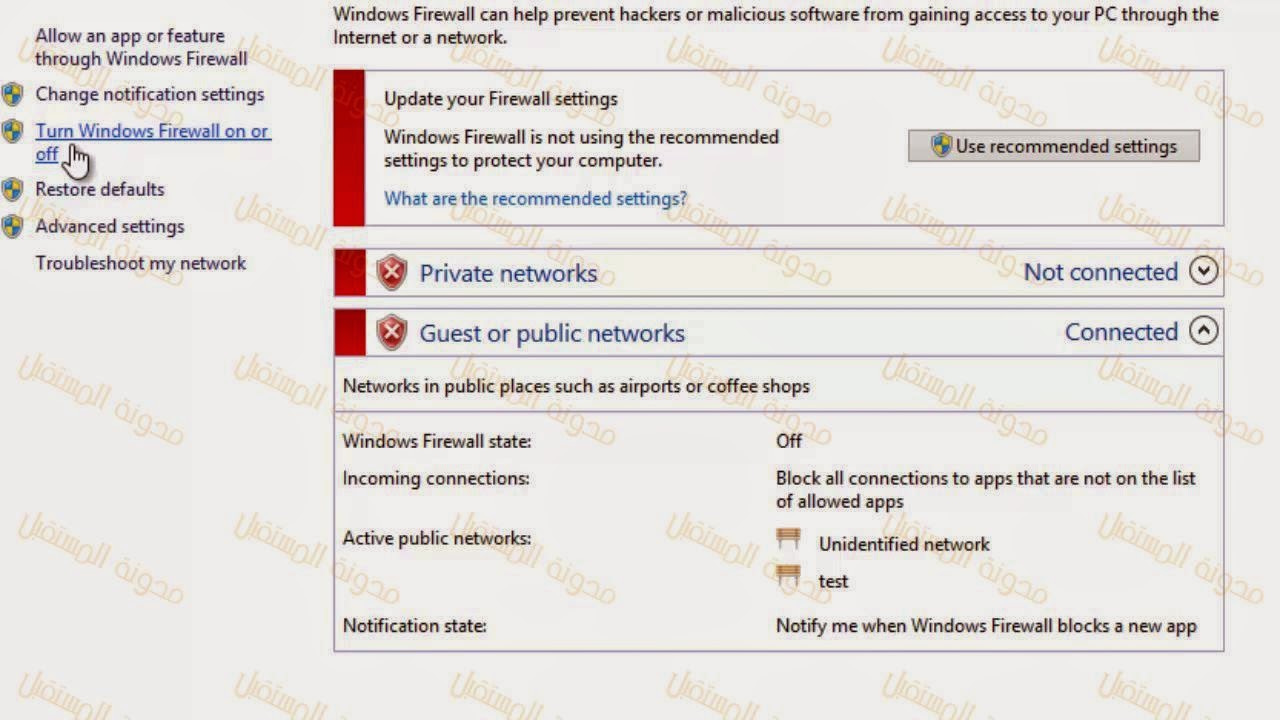
ثم Turn off Windows Firewall

الخطوة الثانية التي سوف نقوم به و هي تغيير إعدادات الشبكة
و ذلك بالضغط على رمز الشبكة عند الساعة

ثم الضغط على Open Network and Sharing Center

ثم نضغط على Change adapter settings

ثم على Ethernet بزر الفأرة الأيمن

ثم على Properties

ثم على (Internet protocol version 4 (TCP/IPv4 ثم على Properties

نقوم بوضع الإعدادات التالية ثم نضغط على OK

ثم CLOSE

الخطوة الثالثة التي سنقوم به و هي تحميل برنامج SERVA الذي يحول جهازك إلى سرفر
TFTP server
FTP server
DHCP server
و الذي سوف نحتاجهم في هذا الشرح
في البداية نقوم بتحميل البرنامج بالذهاب للرابط التالي
http://www.vercot.com/~serva/download.html

وإختار النسخة التي تناسبنا 64 أو 32 بيت

بعد التحميل و فك الضغط على البرنامج

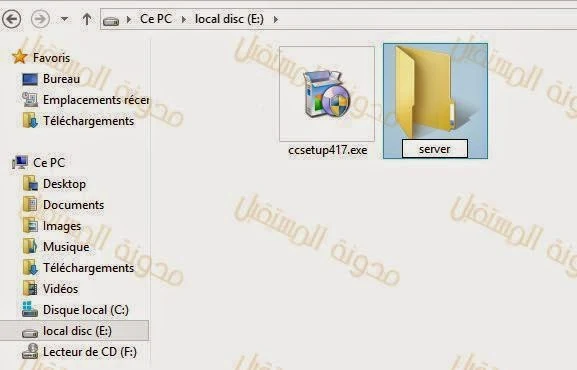
نتجه للقرص E:

و نقوم بإنشاء مجلد جديد

نسميه server
نعود لبرنامج serva و نقوم بتشغيله


بعد تشغيل البرنامج نضغط على settings

ثم على TFTP و نضغط على Browse نختار المجلد الذي أنشأناه في القرص E

مثل ماهو موضح في الصورة

ثم نتجه لتبويب DHCP و نقوم بوضع الإعدادات التالية ثم نضغط على OK

و نعيد تشغيل برنامج SERVA


بعد تشغيل البرنامج نلاحظ أنه قد قام بإنشاء ملفات جديدة داخل المجلد server الذي أنشأناه سلفا في القرص E
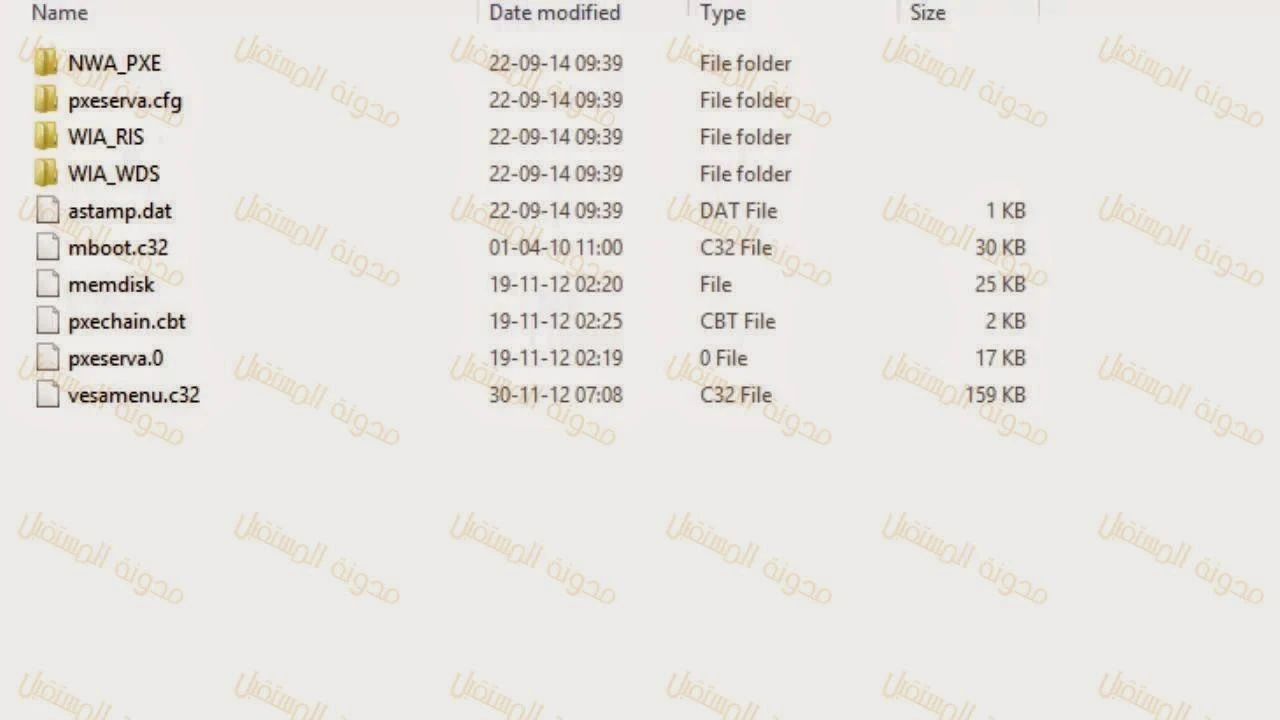
بعدها نقوم بالدخول للمجلد WIA_WDS

و نقوم بإنشاء داخله مجلد جديد نسميه WINDOWS7


ثم نضغط عليه (مجلد windows7) بزر الفأرة الأيمن ثم نضغط على Proprites

ثم على تبويب sharing ثم على advanced sharing

ثم permissions

ثم نقوم بوتضع الإعدادات التالية و نضغط على Aplly ثم OK

Aplly ثم OK

ثم CLOSE

بعد القيام بالخطوة السابقة نقوم بإعادة تشغيل برنامج SERVA لتفعيل التغييرات
الخطوة الرابعة
في هاته الخطوة سنقوم بإعداد الجهاز الذي سنقوم بتثبيت ويندوز 7 عليه
في البداية نقوم بالتأكد أن كابل الشيكة موصول بالجهاز ثم نقوم بالدخول للبيوس و تغيير طريقة الإقلاع إلى الإقلاع من خلال الشبكة و نقوم بتشغيل الجهاز

بعد تشغيل الجهاز سوف تظهر النافذة التالية نقوم بالضغط على ENTER


ثم نقوم بالضغط على CONSOLE

و نقوم بإدخال سطر الأوامر التالي
net use z: \\10.1.1.1\server /user:domain\administrator
ملاحظة: administrator هي إسم الجهاز غيره حسب إسم جهازك
بعد إدخال سطر الأوامر نقوم بالضغط على ENTER

ثم نقوم بإدخال كلمة المرور إذا كان جهازك كلمة مرور

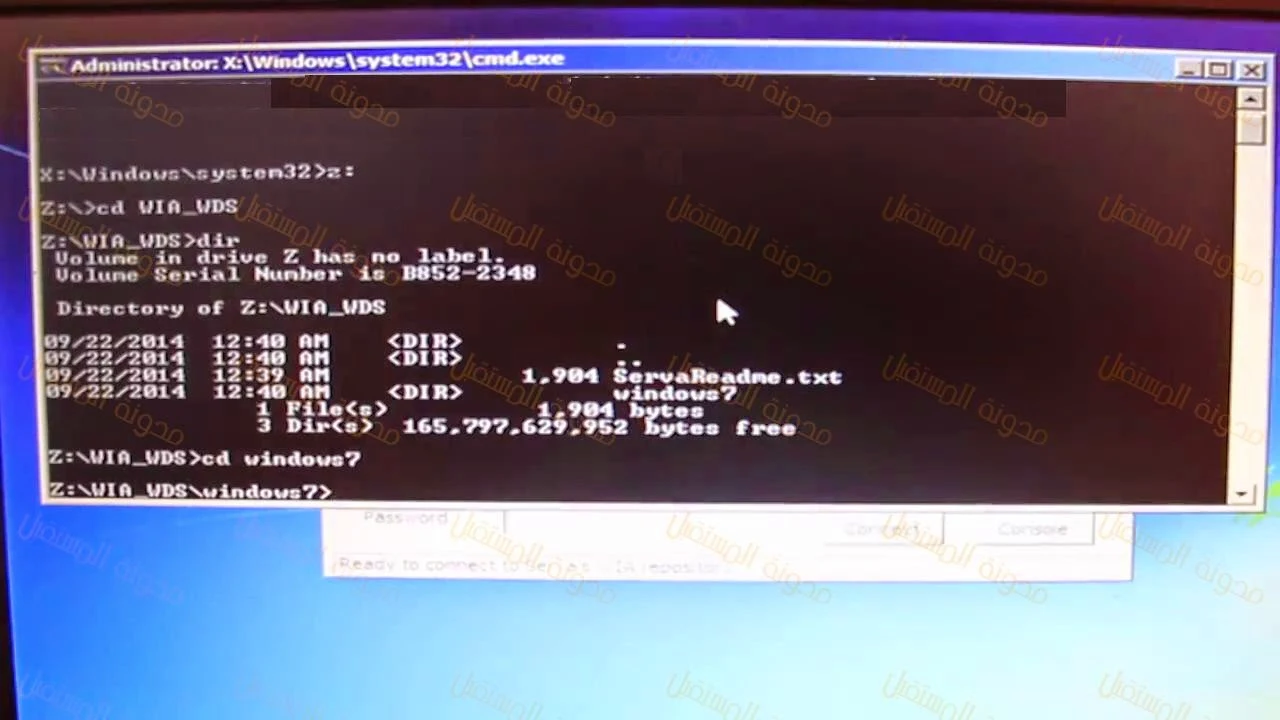
ثم نقوم بإدخال الأمر :z

ثم الأمر cd WIA_WDS

لإستعراض محتويات مجلد WIA_WDS ندخل الأمر dir

بعدها نقوم بالدخول للمجلد windows7 بإدخال الأمر التالي
windows7 ثم نضغط enter
ثم نفتح ملف تثبيت الويندوز بكتابة الأمر
setup.exe ثم نضغط enter

و كما تلاحظون في الصورة التالية بداية تنصيب و يندوز 7 نكمل عملية التنصيب بالطريقة العادية و المعروفة

في الأخير إخواني أخواتي كانت هذه إحدى طرق تنصيب ويندوز إضافة إلى الطرق المعروفة وهاته الطربقة جيدة خاصة لأصحاب مقاهي الأنترنت كما ذكرنا سابقا أو عند تعطل قارئ الأقراص و منافذ USB معا في جهازك
أرجو أن تكونوا إستفدتم من هذا الشرح و السلام عليكم و رحمة الله و بركاته
في البداية نقوم بتحميل البرنامج بالذهاب للرابط التالي
http://www.vercot.com/~serva/download.html

وإختار النسخة التي تناسبنا 64 أو 32 بيت

بعد التحميل و فك الضغط على البرنامج

نتجه للقرص E:

و نقوم بإنشاء مجلد جديد

نسميه server

نعود لبرنامج serva و نقوم بتشغيله


بعد تشغيل البرنامج نضغط على settings

ثم على TFTP و نضغط على Browse نختار المجلد الذي أنشأناه في القرص E

مثل ماهو موضح في الصورة

ثم نتجه لتبويب DHCP و نقوم بوضع الإعدادات التالية ثم نضغط على OK

و نعيد تشغيل برنامج SERVA


بعد تشغيل البرنامج نلاحظ أنه قد قام بإنشاء ملفات جديدة داخل المجلد server الذي أنشأناه سلفا في القرص E

بعدها نقوم بالدخول للمجلد WIA_WDS

و نقوم بإنشاء داخله مجلد جديد نسميه WINDOWS7


ثم نضغط عليه (مجلد windows7) بزر الفأرة الأيمن ثم نضغط على Proprites

ثم على تبويب sharing ثم على advanced sharing

ثم permissions

ثم نقوم بوتضع الإعدادات التالية و نضغط على Aplly ثم OK

Aplly ثم OK

ثم CLOSE

بعد القيام بالخطوة السابقة نقوم بإعادة تشغيل برنامج SERVA لتفعيل التغييرات
الخطوة الرابعة
في هاته الخطوة سنقوم بإعداد الجهاز الذي سنقوم بتثبيت ويندوز 7 عليه
في البداية نقوم بالتأكد أن كابل الشيكة موصول بالجهاز ثم نقوم بالدخول للبيوس و تغيير طريقة الإقلاع إلى الإقلاع من خلال الشبكة و نقوم بتشغيل الجهاز

بعد تشغيل الجهاز سوف تظهر النافذة التالية نقوم بالضغط على ENTER


ثم نقوم بالضغط على CONSOLE

و نقوم بإدخال سطر الأوامر التالي
net use z: \\10.1.1.1\server /user:domain\administrator
ملاحظة: administrator هي إسم الجهاز غيره حسب إسم جهازك
بعد إدخال سطر الأوامر نقوم بالضغط على ENTER

ثم نقوم بإدخال كلمة المرور إذا كان جهازك كلمة مرور

ثم نقوم بإدخال الأمر :z

ثم الأمر cd WIA_WDS

لإستعراض محتويات مجلد WIA_WDS ندخل الأمر dir

بعدها نقوم بالدخول للمجلد windows7 بإدخال الأمر التالي
windows7 ثم نضغط enter

ثم نفتح ملف تثبيت الويندوز بكتابة الأمر
setup.exe ثم نضغط enter

و كما تلاحظون في الصورة التالية بداية تنصيب و يندوز 7 نكمل عملية التنصيب بالطريقة العادية و المعروفة

في الأخير إخواني أخواتي كانت هذه إحدى طرق تنصيب ويندوز إضافة إلى الطرق المعروفة وهاته الطربقة جيدة خاصة لأصحاب مقاهي الأنترنت كما ذكرنا سابقا أو عند تعطل قارئ الأقراص و منافذ USB معا في جهازك
أرجو أن تكونوا إستفدتم من هذا الشرح و السلام عليكم و رحمة الله و بركاته


