


طريقة زيادة مساحة الذاكرة الداخلية لهواتف الاندرويد 1 جيجا

السلام عليكم ورحمة الله و بركاته
يعاني الكثير من مستخدمي هواتف الأندرويد من مشكلة ضعف ذاكرة الهاتف بحيث عند محاولة تحميل تطبيق كبير تظهر رسالة تعلمك أن المساحة غير كافية لتحميل هذا التطبيق و أن عليك تحرير بعض من مساحة الذاكرة لتحميل هذا التطبيق.
موضوعنا لنهار اليوم إن شاء الله هو حول كيفية حل هذا المشكل أي القيام بتوسيع ذاكرة الهاتف الداخلية إنطلاقا من بطاقة الذاكرة MicroSD.

الطريقة:
قبل المرور للخطوات يجب أن تقوم
أولا بأخذ نسخة للملفات الموجودة في بطاقة الذاكرة لأننا سنقوم بفرمطة بطاقة الذاكرة
MicroSD
أولا بأخذ نسخة للملفات الموجودة في بطاقة الذاكرة لأننا سنقوم بفرمطة بطاقة الذاكرة
MicroSD
ثانيا يجب أن يكون جهازك معمول له روت و لعمل روت لجهازك تابع الموضوعين التاليين
أسرع طريقة لعمل روت لأي هاتف أندرويد بدون كمبيوتر
طريقة عمل روت للاندرويد 4.2.2, 4.3, 4.4 Jelly Bean, Kit Kat, Ice Cream Sandwich بسهولة
أسرع طريقة لعمل روت لأي هاتف أندرويد بدون كمبيوتر
طريقة عمل روت للاندرويد 4.2.2, 4.3, 4.4 Jelly Bean, Kit Kat, Ice Cream Sandwich بسهولة
المرحلة الأولى:
2 - بعد التحميل و التنصيب نقوم بفتح البرنامج سيظهر لنا الأقراص الصلبة hard disk و بطاقة الذاكرة نقوم بالضغط على بطاقة الذاكرة بزر الفأرة اليمين ثم نقوم بحذف البطاقة بالضغط على delete

3 - ثم نعيد الضغط بزر الفأرة اليمين على بطاقة الذاكرة و نختار create

ثم نضع الإعدادات الظاهرة في الصورة بحيث نترك مساحة 1 جيجا لإضافتها للذاكرة الداخلية للهاتف

4 - ثم بزر الفأرة الأيمن نضغط على المساحة التي تركناه في الخطوة السابقة ( 1 جيجا) و نختار create

ثم yes

ثم نضع الإعدادات الظاهرة في الصورة

5 - بعدها نضغط على apply ثم yes


المرحلة الثانية :
1 - نقوم بوضع بطاقة الذاكرة في الهاتف ثم نقوم بتنصيب تطبيق link2sd على الهاتف و هذا هو رابط التطبيق على playsore
2 - نقوم بفتح التطبيق نوافق على صلاحية الروت بالضغط على allow

3 - بعد الموافقة على صلاحية الروت ستظهر لنا النافذة التالية

4 - نقوم بإختيارext3 ثم OK
إذا كانت جميع الخطوات صحيحة سيطلب منك التطبيق إعادة تشغيل الهاتف

إن لم يطلب منك إعادة تشغيل الهاتف فتأكد أن هناك خطأ ما و أو يجب عليك تغيير الإختيارات في الخطوة الرابعة في المرحلة الأولى أي تغيير ext3 إلى ext2 أو ext4 مع مراعات تغييرها أيضا في الخطوة الرابعة في المرحلة الثانية
5 - بعد إعادة التشغيل و فتح التطبيق سيظهر بهذا الشكل


المرحلة الثالثة : نقل التطبيقات
1 - من القائمة المنسدلة في الأعلى نختار all لتظهر جميع التطبيقات

2 - نختار التطبيق الذي نود نقله لبطاقة الذاكرة

3 - ثم نضغط على move to sdcard لنقل التطبيق لبطاقة الذاكرة

4 - نضغط على link to sd card

ثم OK لنقل جميع الملفات المرتبطة بالتطبيق لبطاقة الذاكرة

ننتظر نهاية نقل التطبيق

ليظهر بهذا الشكل

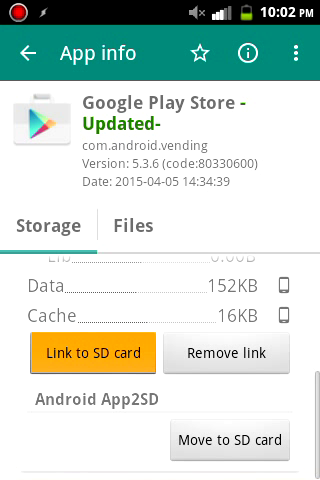
ثم نقوم بربط برنامج جوجل بلاي ببطاقة الذاكرة لكي لا تظهر رسالة تنبهك أن الذاكرة غير كافية تابع الصور التالية
نضغط على أيقونة google play store

ثم على link to sd card
نقوم بوضع إشارة على جميع الخيارات ماعدا الأخيرة
 النتيجة

أتمنى أن تكونوا إستفدتم من الموضوع إذا كان لديك أي إستفسار ضعه في تعليق و سنحاول إجابتك
نضغط على أيقونة google play store

ثم على link to sd card

نقوم بوضع إشارة على جميع الخيارات ماعدا الأخيرة


أتمنى أن تكونوا إستفدتم من الموضوع إذا كان لديك أي إستفسار ضعه في تعليق و سنحاول إجابتك
و السلام عليكم و رحمة الله و بركاته


